
一、问题现象
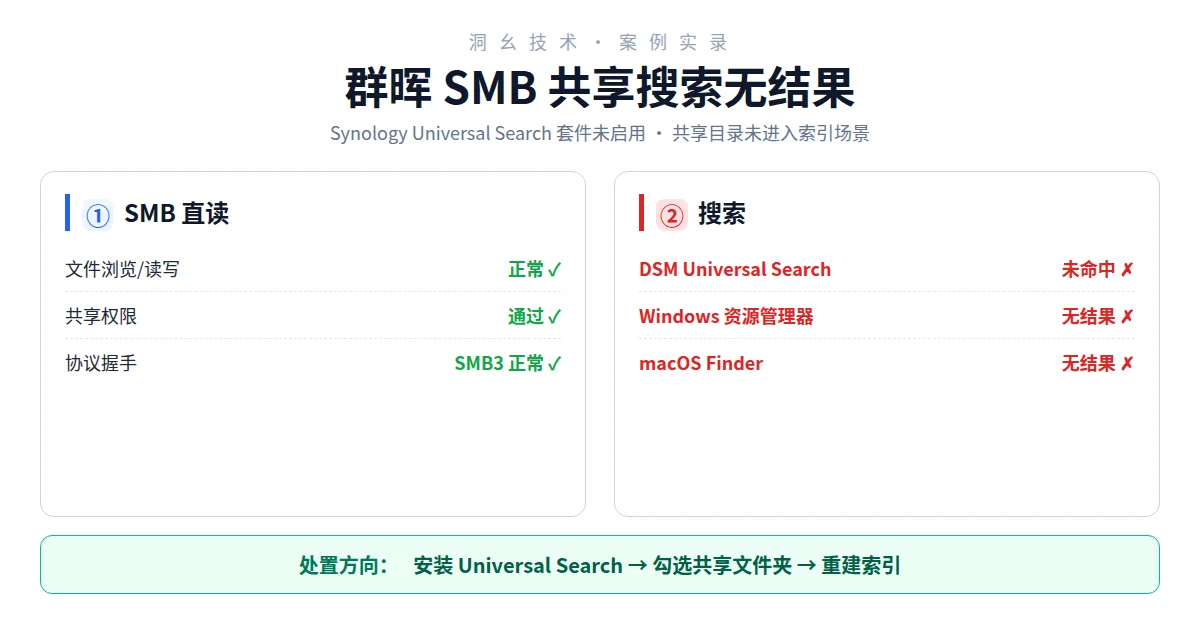
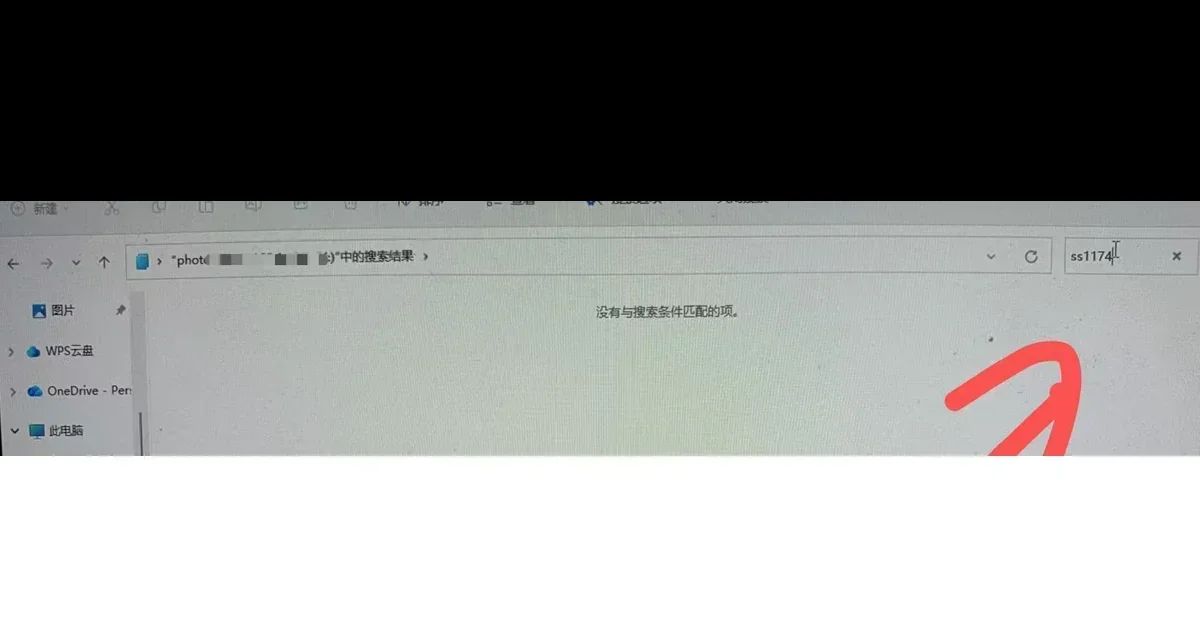
某客户使用群晖 NAS 作为部门共享服务器,办公终端统一通过 SMB 协议挂载共享文件夹。日常使用中,文件浏览、读写都正常,但只要在 Windows 资源管理器顶部的搜索框里输入关键字,就会弹“没有与搜索条件匹配的项”,明明文件夹里肉眼可见这个文件。
二、排查定位
遇到 SMB 共享搜索无结果,第一反应往往是怀疑 SMB 协议或 Windows 侧的索引服务,但这次不是。
群晖 DSM 的文件搜索并不是 SMB 协议自带的能力,而是由 Synology Universal Search 套件负责——未安装该套件、或已安装但共享目录未加入索引范围时,DSM 后台没有任何可被检索的元数据,搜索自然返回空。这也解释了为什么“文件明明在,却搜不到”。
三、解决方案
按下面四步处理即可:
- 浏览器登录群晖 DSM 管理后台,打开“套件中心”。
- 搜索 Universal Search 并安装。
- 打开该套件,点右上角齿轮图标进入设置,在“索引文件”里勾选需要被搜索的共享文件夹。
- 点击“重建索引”,等待索引任务完成。

四、验证结果
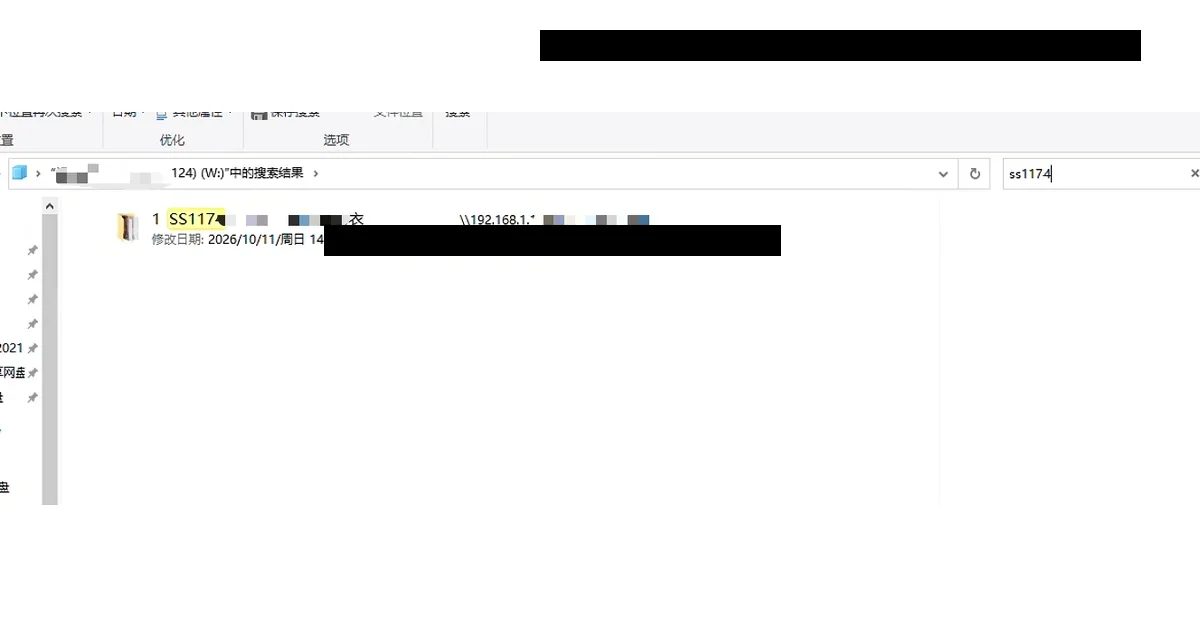
回到 Universal Search 的网页搜索界面,输入同一文件名,能正常返回结果,搜索功能恢复。SMB 共享端无需重启,索引完成后即可生效。
备注:重建索引耗时取决于共享目录中的文件数量,首次索引或文件量很大时可能需要等几分钟到几十分钟。
五、总结
群晖的 SMB 服务主要负责文件共享、传输和访问控制,Universal Search 则负责建立文件搜索索引。两者功能不同,但并非完全独立。群晖支持将 Universal Search 与 SMB 集成,使 Windows 文件资源管理器和 macOS Finder 能够利用 NAS 上的索引进行搜索。
当出现“文件可以正常访问,但搜索不到”的情况时,应首先确认具体的搜索入口。如果是 DSM Universal Search 搜索不到文件,优先检查套件运行状态、共享文件夹索引范围及索引完成情况。如果是 Windows 或 macOS 通过 SMB 搜索不到文件,还需要排查客户端搜索机制、搜索范围和访问权限。
Universal Search 是重要排查方向,但不能将所有文件搜索异常都归因于索引服务。